Offerten
Offerten, die der Kunde im Browser unterschreibt.
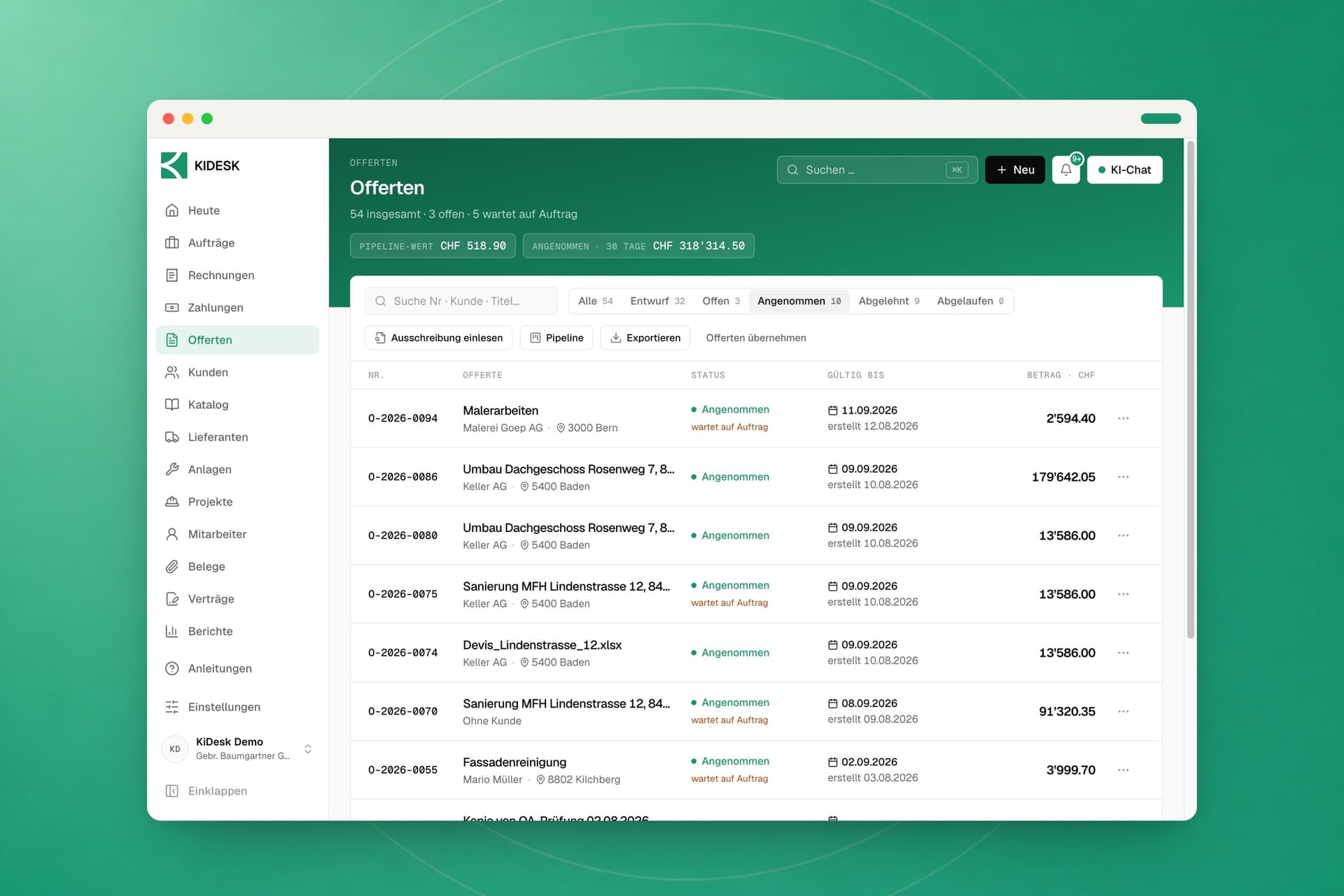
Du schickst die Offerte per E-Mail, der Kunde öffnet den Link und unterschreibt mit dem Finger auf dem Bildschirm. Du siehst, ob er sie schon angeschaut hat, und welche der optionalen Positionen er wirklich bestellt. Sagt er Ja, wird daraus mit einem Klick der Auftrag oder gleich die Rechnung. Liegt eine Position unter deiner Mindestmarge, sagt dir KIDESK das, bevor die Offerte rausgeht.
Was es kann
Die grossen Dinge.
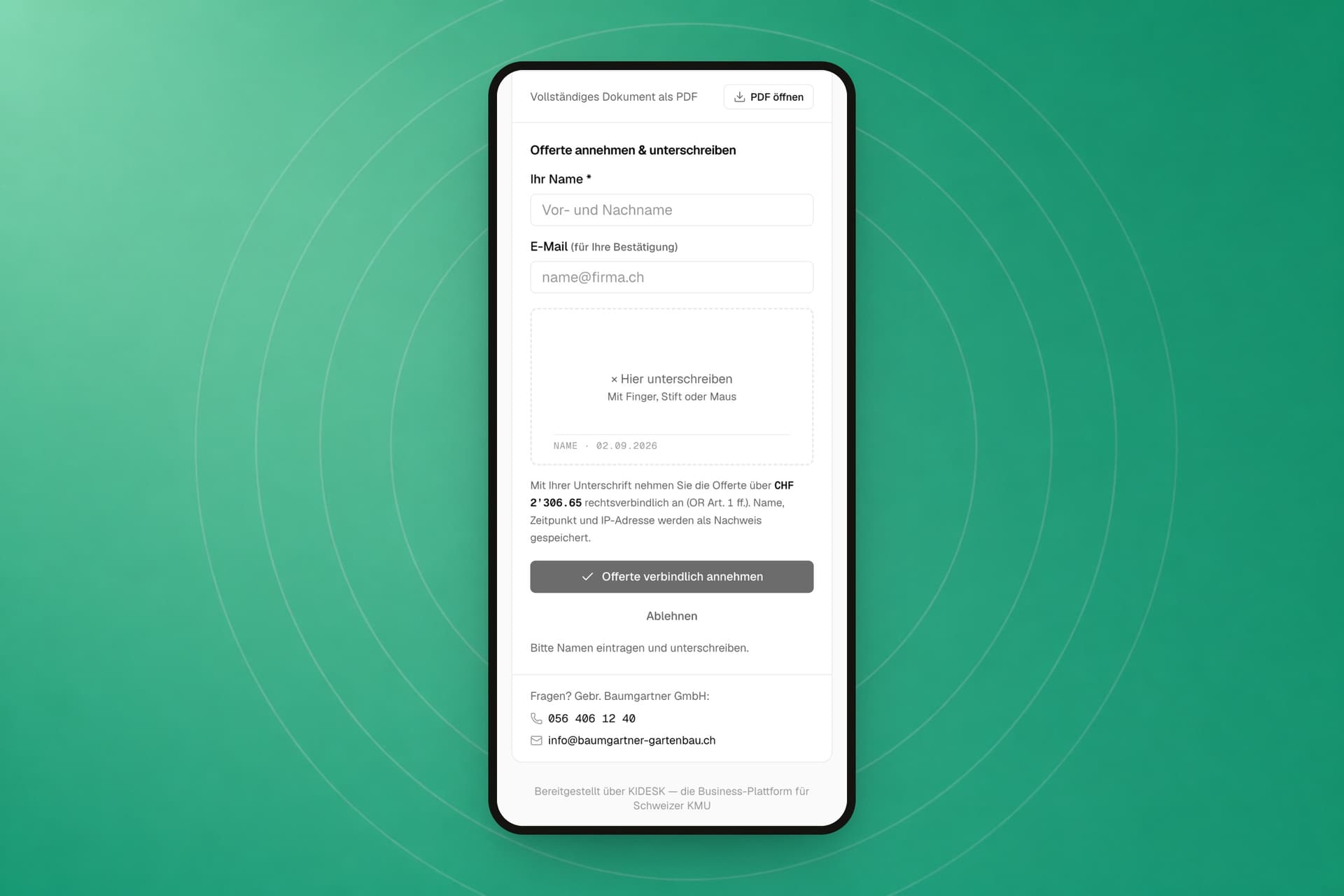
Der Kunde unterschreibt auf dem Bildschirm.
Die Offerte hat einen eigenen Link, den nur der Kunde kennt. Er tippt seinen Namen, unterschreibt auf dem Feld und ist fertig. KIDESK hält Name, Zeitpunkt und IP-Adresse fest, schreibt einen Eintrag ins Protokoll und meldet dir die Annahme. Danach geht die Annahmebestätigung als PDF an dich und an den Kunden.
Der Kunde hakt an, was er wirklich will.
Positionen lassen sich als optional kennzeichnen. Beim Unterschreiben wählt der Kunde aus, welche Optionen er bestellt, und die Offerte hält fest, wofür er unterschrieben hat. Du musst nicht drei Varianten schreiben und nachher raten, welche gilt.
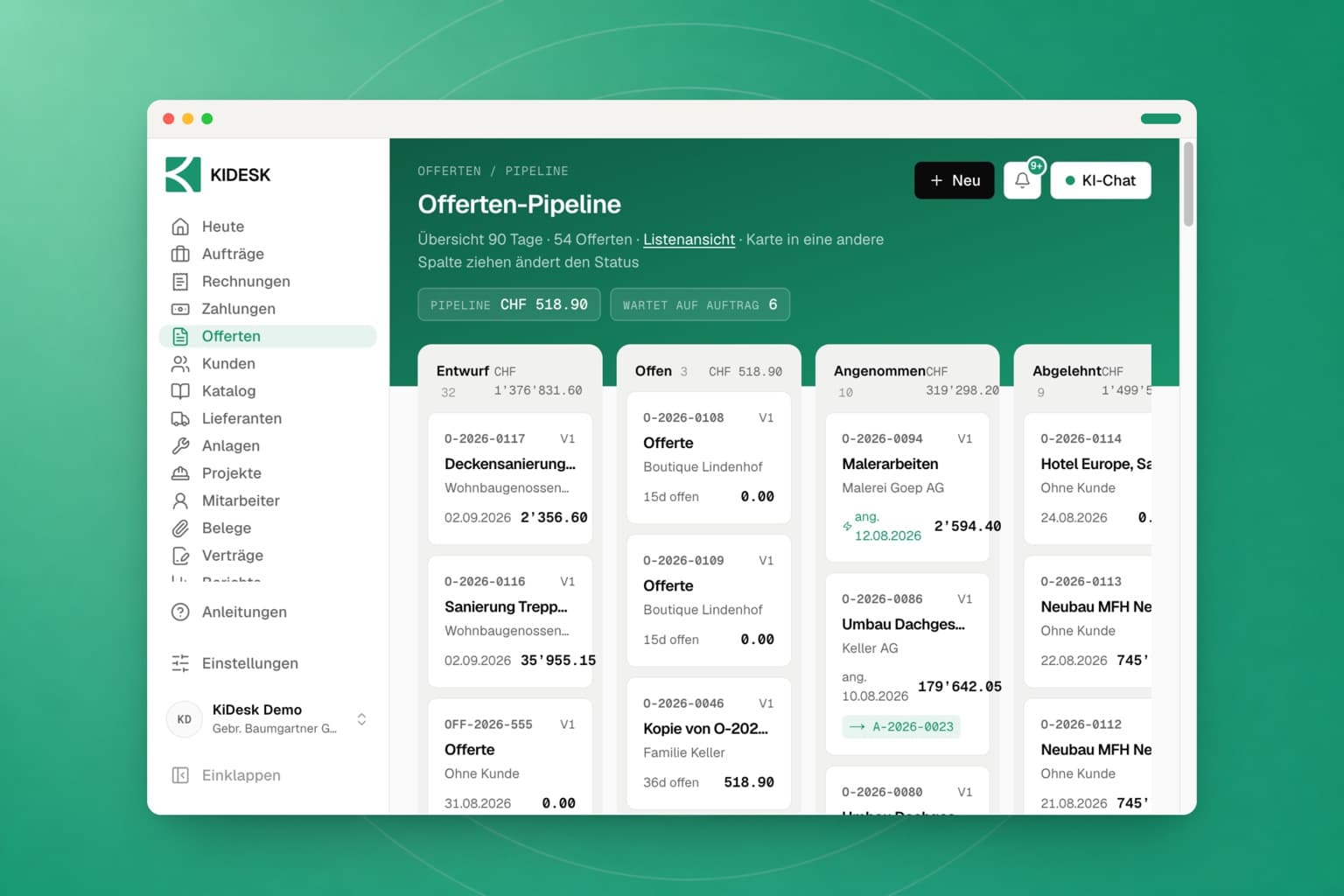
Du siehst, ob die Offerte offen war.
Öffnet der Kunde den Link zum ersten Mal, springt der Status von «offen» auf «angesehen». In der Pipeline siehst du alle Offerten nach Status mit den Summen dahinter. Dazu die Liste derer, die bald ablaufen. Das Nachfassen kannst du dir vom Chat formulieren lassen.
Die Marge steht neben der Position.
Zu jeder Position kannst du den Einkaufspreis hinterlegen. KIDESK rechnet die Marge aus und warnt, sobald sie unter die Mindestmarge deines Betriebs fällt. Einkaufspreis und Marge sehen nur Inhaberin, Admin und Buchhaltung, auf dem PDF stehen sie nie.
Aus dem Ja wird der Auftrag.
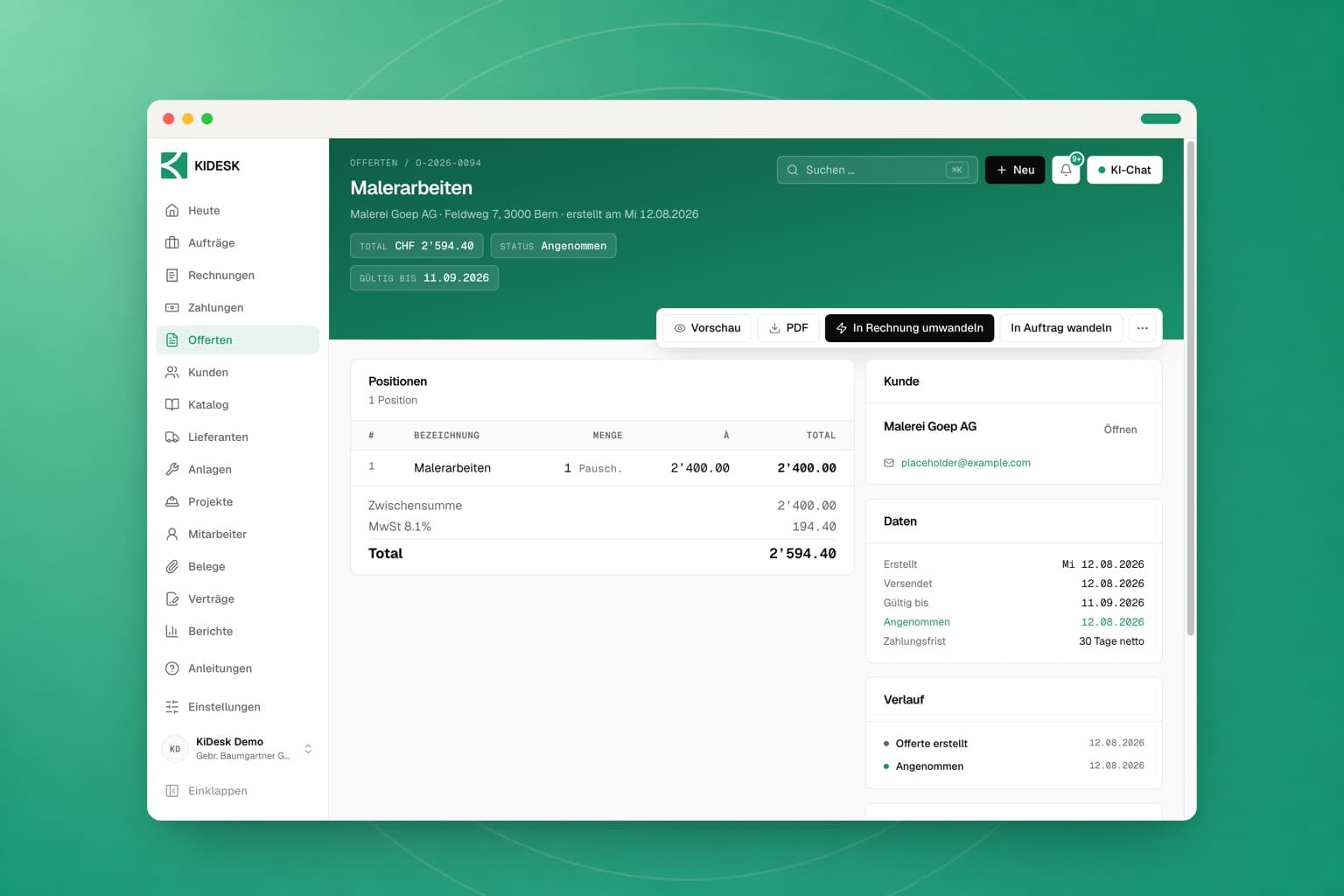
Eine angenommene Offerte wandelst du mit einem Klick in einen Auftrag oder direkt in eine Rechnung. Bei Unternehmen mit Projekten legt KIDESK gleich das Projekt an und setzt das Budget auf den Bruttobetrag der Offerte. Ein Budget, das du selbst gesetzt hast, wird dabei nie überschrieben.
Die kleinen Dinge
Woran du merkst, dass jemand deinen Alltag kennt.
Keine Schlagworte, sondern Regeln, die im Programm wirklich so gelten.
- Beim Unterschreiben werden Name, Zeitpunkt und IP-Adresse festgehalten, die E-Mail-Adresse ist freiwillig. Eine Zusage ohne Zeitstempel ist im Streitfall schwer zu belegen.
- Der Kunde kann die Offerte auch ablehnen und einen Kommentar dazuschreiben. Du erfährst den Grund, statt auf einen Rückruf zu warten.
- Die Annahmebestätigung geht als PDF an dich und an den Kunden und nennt die Artikel 1 bis 10 des Obligationenrechts.
- Es gibt drei Offertentypen: verbindlich, unverbindlich und Kostenvoranschlag.
- Mit «Gültig bis» wechselt der Status beim Ablauf von selbst, und du bekommst eine Liste der Offerten, die bald ablaufen.
- Vor dem Versand prüft KIDESK, ob etwas fehlt, zum Beispiel die E-Mail-Adresse des Kunden, und verlinkt direkt auf die Stelle zum Nachtragen.
- Von jeder Offerte werden Versionsstände gespeichert. Du kannst nachvollziehen, was in der dritten Runde anders war als in der ersten.
- Ein leerer Entwurf verbraucht keine Offertennummer, er trägt bis zum ersten Speichern mit Inhalt einen Platzhalter.
- Zwei offene Fenster überschreiben sich nicht: Der Server vergleicht den Stand und meldet den Konflikt.
- Kapitel, Textzeilen, Abzüge und Zwischentotale sind eigene Zeilentypen im Editor.
- Auf Wunsch bekommt die Offerte ein Deckblatt mit der Zusammenstellung: Kapitel mit Summen auf Seite 1, die Positionen ab Seite 2.
- Eigene Positionsnummern wie «A1» oder «2026-GARTEN-0042» sind erlaubt, bis 16 Zeichen; bleibt das Feld leer, nummeriert KIDESK in Zehnerschritten.
- Deine AGB als PDF lassen sich an Offerten anhängen, unabhängig davon, ob sie auch an Rechnungen gehen.
- Bestehende Offerten aus einem anderen Programm liest du als CSV- oder Excel-Datei ein.
- Das Referenzfeld deines Kunden wandert von der Offerte über den Auftrag bis auf die Rechnung mit. Grosse Auftraggeber verlangen ihre eigene Nummer auf jedem Beleg.
Alle 15 anzeigenWeniger anzeigen
- Von jeder Offerte werden Versionsstände gespeichert. Du kannst nachvollziehen, was in der dritten Runde anders war als in der ersten.
- Ein leerer Entwurf verbraucht keine Offertennummer, er trägt bis zum ersten Speichern mit Inhalt einen Platzhalter.
- Zwei offene Fenster überschreiben sich nicht: Der Server vergleicht den Stand und meldet den Konflikt.
- Kapitel, Textzeilen, Abzüge und Zwischentotale sind eigene Zeilentypen im Editor.
- Auf Wunsch bekommt die Offerte ein Deckblatt mit der Zusammenstellung: Kapitel mit Summen auf Seite 1, die Positionen ab Seite 2.
- Eigene Positionsnummern wie «A1» oder «2026-GARTEN-0042» sind erlaubt, bis 16 Zeichen; bleibt das Feld leer, nummeriert KIDESK in Zehnerschritten.
- Deine AGB als PDF lassen sich an Offerten anhängen, unabhängig davon, ob sie auch an Rechnungen gehen.
- Bestehende Offerten aus einem anderen Programm liest du als CSV- oder Excel-Datei ein.
- Das Referenzfeld deines Kunden wandert von der Offerte über den Auftrag bis auf die Rechnung mit. Grosse Auftraggeber verlangen ihre eigene Nummer auf jedem Beleg.
Was Offerten nicht macht
Es gibt kein Kundenportal mit Login. Der Kunde bekommt einen langen, nicht erratbaren Link je Offerte, und wer den Link hat, darf unterschreiben. Beim Ablauf einer Offerte verschickt KIDESK von sich aus keine E-Mail.
Fragen dazu
Kurz und ehrlich beantwortet.
Kann der Kunde die Offerte ablehnen, ohne mich anzurufen?
Ja. Auf derselben Seite, auf der er unterschreiben würde, gibt es den Knopf zum Ablehnen mit einem Feld für den Grund. Du siehst die Absage samt Kommentar in der Offerte. Das ist oft nützlicher als ein Telefonat, das nie kommt.
Was passiert, wenn eine Offerte abläuft?
Der Status wechselt automatisch, und die Offerte erscheint vorher in der Liste «läuft bald ab». KIDESK verschickt dabei bewusst keine Mail an den Kunden. Ob und wie du nachfasst, entscheidest du selbst, und den Text kannst du dir vorformulieren lassen.
Sieht der Kunde meine Einkaufspreise?
Nein. Einkaufspreis und Marge stehen nur in der internen Ansicht und werden nie gedruckt. Sichtbar sind sie ausserdem nur für Inhaberin, Admin und Buchhaltung; bei allen anderen Rollen liefert der Server das Feld gar nicht erst aus.
Kann ich Varianten anbieten, ohne drei Offerten zu schreiben?
Ja, über optionale Positionen. Du schreibst eine Offerte, kennzeichnest die Wahlmöglichkeiten als optional, und der Kunde hakt beim Unterschreiben an, was er bestellt. Die Zusage hält fest, welche Optionen dabei gewählt wurden.
Was ist die digitale Unterschrift im Streitfall wert?
Zur Unterschrift werden Name, Zeitpunkt und IP-Adresse gespeichert, dazu ein Eintrag im Protokoll. Beide Seiten bekommen dieselbe Annahmebestätigung als PDF, mit Bezug auf die Artikel 1 bis 10 des Obligationenrechts. Damit hast du mehr in der Hand als bei einer mündlichen Zusage am Telefon.
Preis
Im Preis inbegriffen.
Offerten ist kein Zusatzmodul. Alles auf dieser Seite steckt im einen Plan: CHF 39.– im Monat für dich, CHF 8.– für jede weitere Person, auch die KI. 14 Tage gratis, ohne Kreditkarte.
Wissen
Zum Nachlesen: Offerten.
- RechnerOfferte kalkulieren: Material, Arbeit, Rabatt, MwSt
- VorlageAuftragsbestätigung Vorlage Schweiz mit Muster
- VorlageKostenvoranschlag Vorlage Schweiz: Word und Excel
- VorlageNachtragsofferte Vorlage: Muster für Mehrkosten
- VorlageOffertanfrage absagen: Vorlagen und Textbausteine
- VorlageOfferte nachfassen: acht Mailvorlagen zum Kopieren
Passt dazu
Finde raus, wie viel Büro dir die KI abnimmt.
In zwei Minuten eingerichtet. 14 Tage lang alles ausprobieren, mit deinen echten Offerten und Rechnungen.