Alle Funktionen
Alles, was dein Büro braucht. Im Detail.
Vierzehn Bereiche, jeder mit den grossen Fähigkeiten und den kleinen Dingen, die im Alltag zählen. Alles in einem Programm, alles im einen Preis.
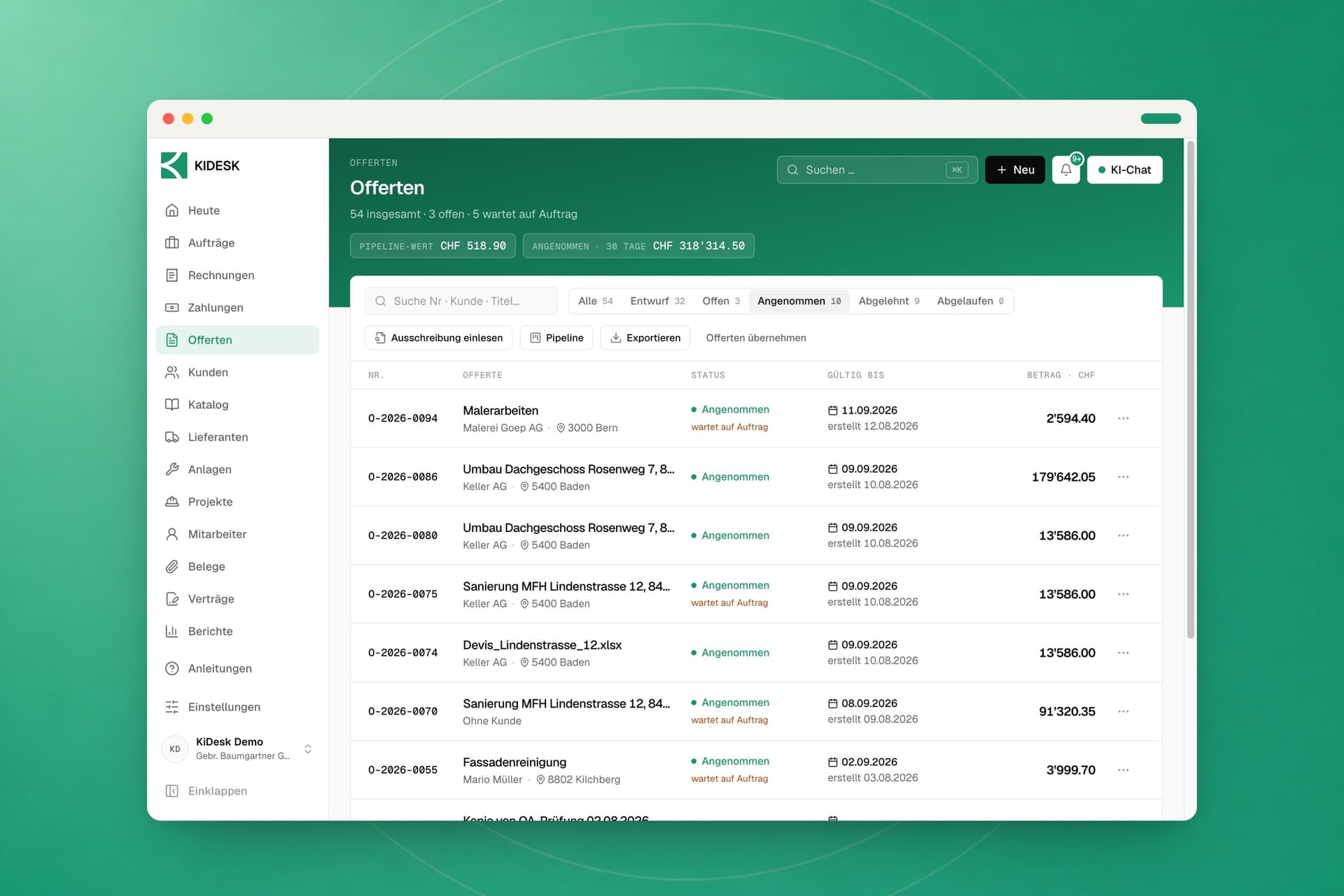
Offerten
Du schickst die Offerte per E-Mail, der Kunde öffnet den Link und unterschreibt mit dem Finger auf dem Bildschirm. Du siehst, ob er sie schon angeschaut hat, und welche der optionalen Positionen er wirklich bestellt. Sagt er Ja, wird daraus mit einem Klick der Auftrag oder gleich die Rechnung. Liegt eine Position unter deiner Mindestmarge, sagt dir KIDESK das, bevor die Offerte rausgeht.
Ansehen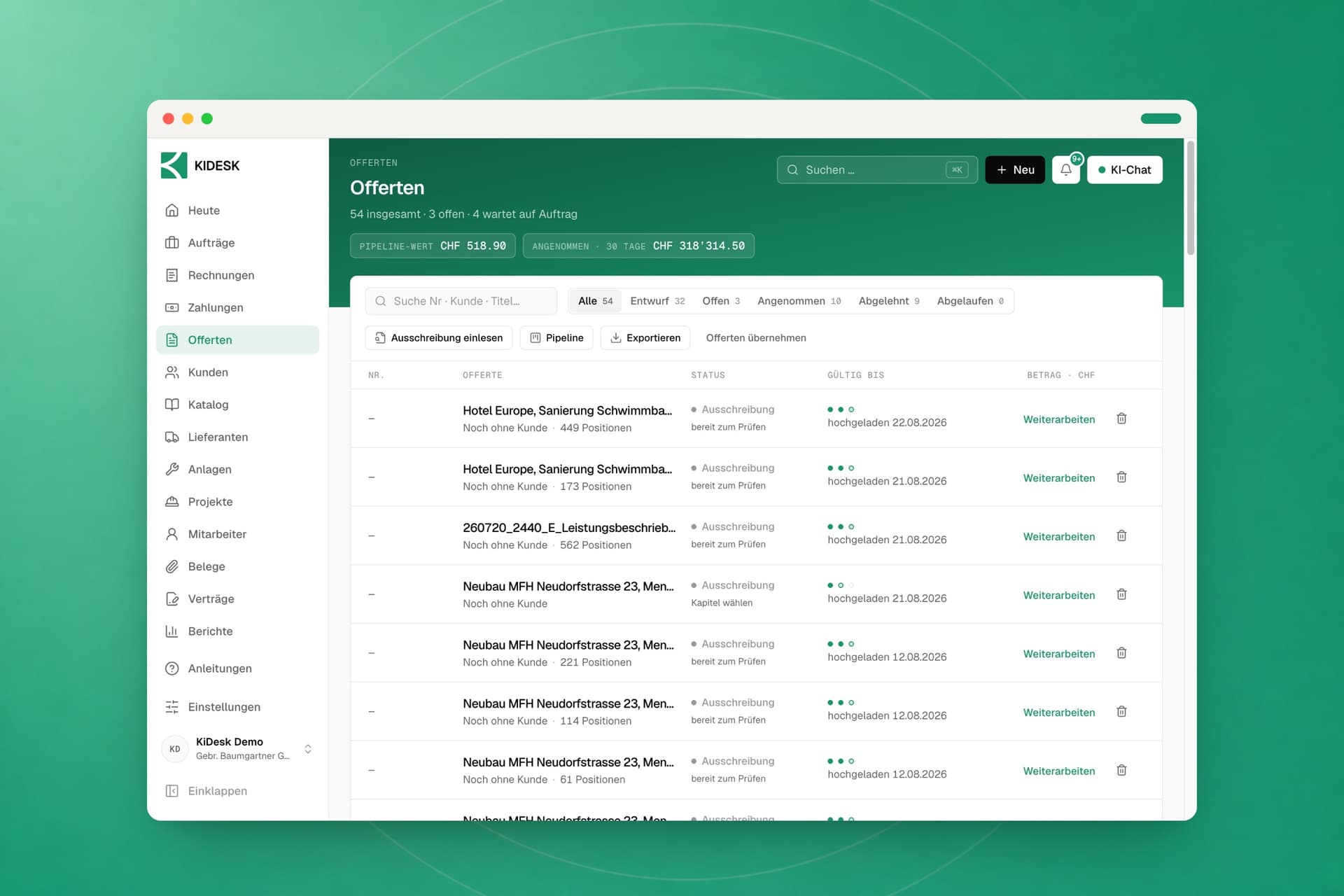
Ausschreibungen
Du lädst das Devis als PDF hoch, KIDESK erkennt Kapitel, Positionen, Mengen und Einheiten. Die Codes des Bauherrn bleiben als Positionsnummern stehen, deine Preise aus dem Katalog stehen daneben. Du prüfst die Liste, ergänzt, was fehlt, und schickst die Offerte in der Struktur zurück, die verlangt wird. Bei Dämmarbeiten rechnet ein eigener Rechner die Flächen aus, mit sichtbarer Herleitung.
Ansehen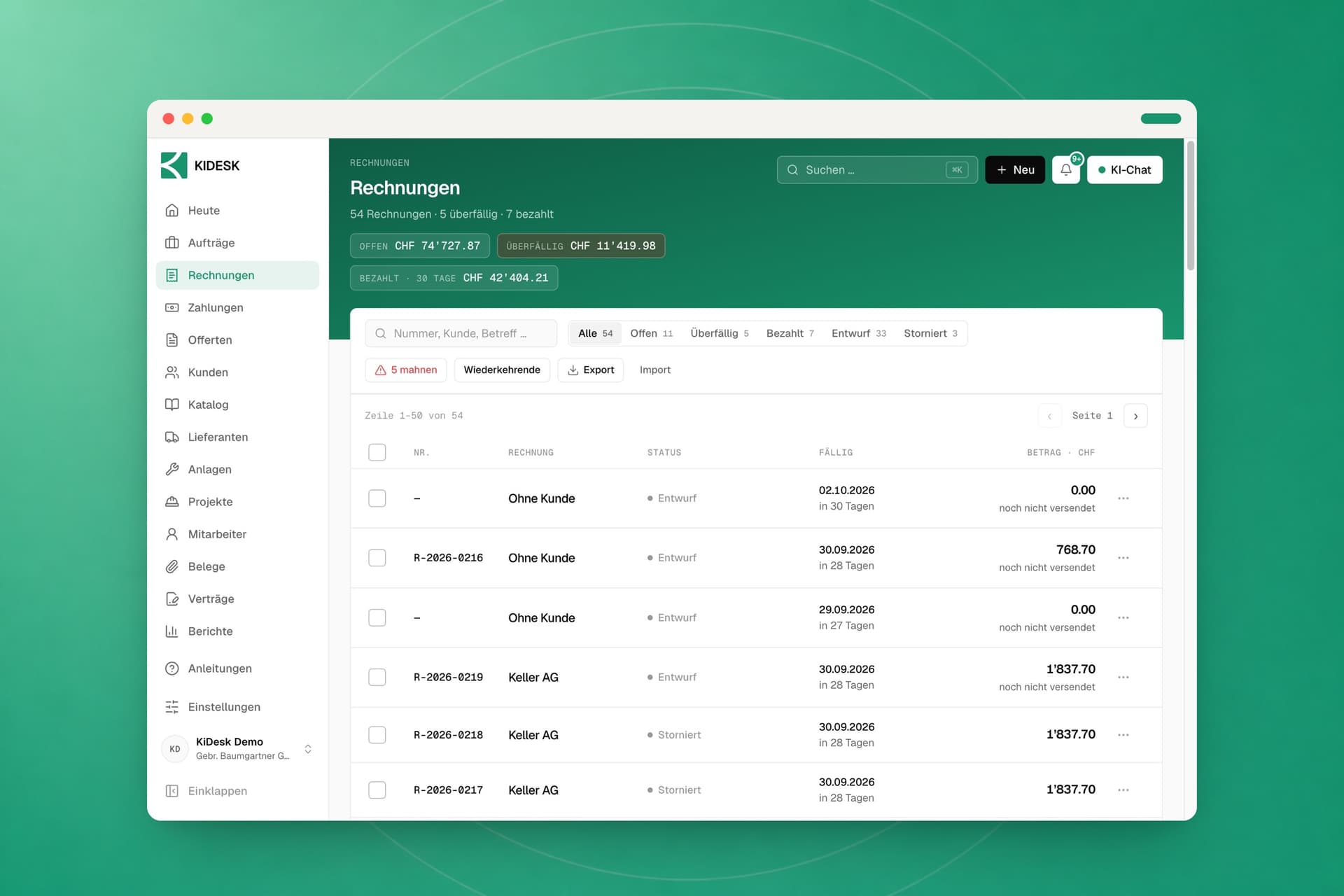
Rechnungen
Die rapportierten Stunden und das verbaute Material stehen schon drin, du liest durch und gibst frei. Unten sitzt der Schweizer QR-Einzahlungsschein, den deine Kunden vom Einzahlen kennen. Akonto und Schlussrechnung rechnet KIDESK gegeneinander auf, Gutschriften und Stornos ebenso. Und wenn der Kunde den Rechnungslink öffnet, siehst du das.
Ansehen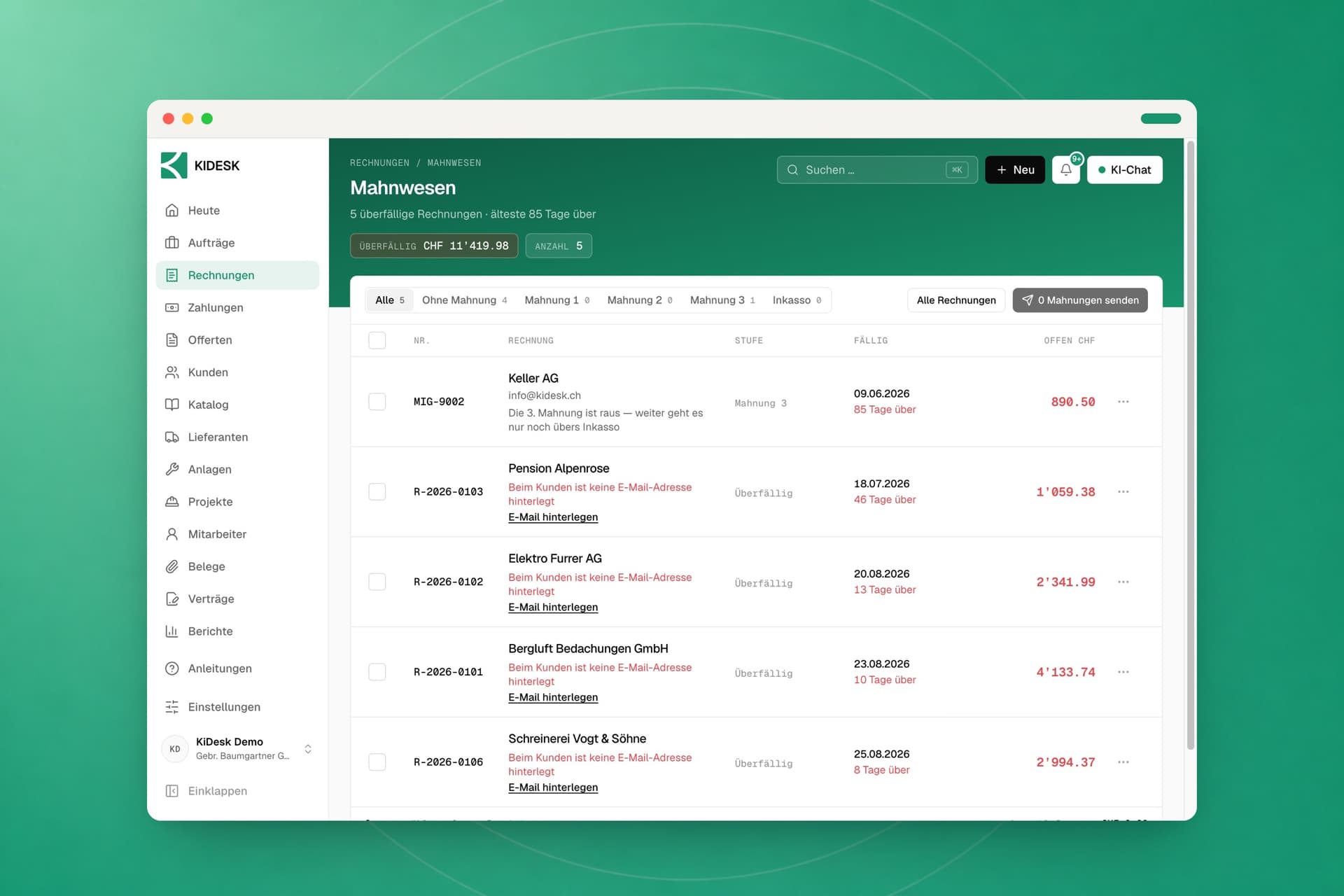
Mahnwesen
KIDESK zeigt dir jeden Morgen, welche Rechnungen überfällig sind, und mahnt in drei Stufen. Die Fristen, die Gebühr und die Eskalation stellst du einmal ein, danach reicht ein Klick für alle. Teilzahlungen werden angerechnet, und wenn du willst, rechnet KIDESK den gesetzlichen Verzugszins gleich mit.
Ansehen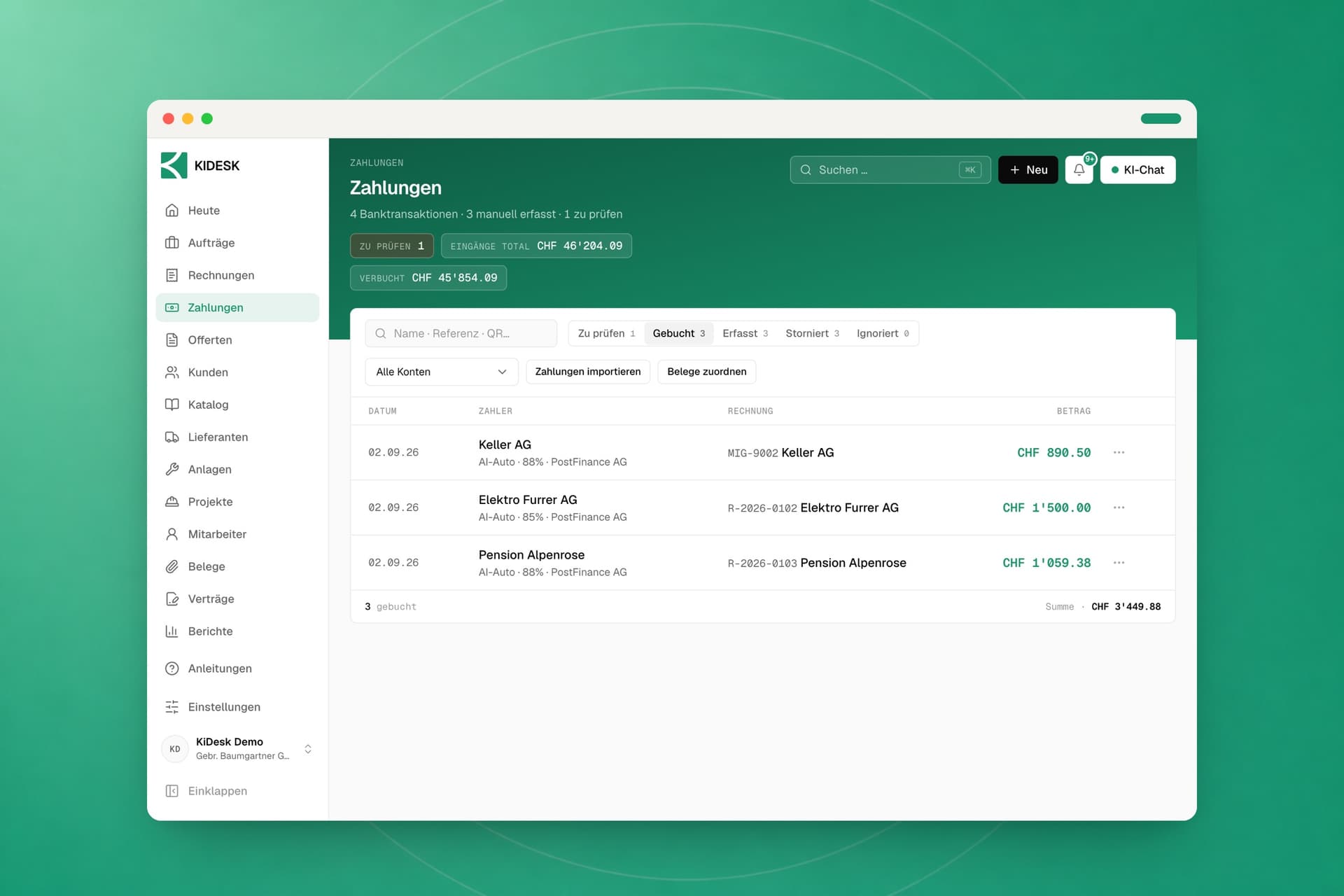
Zahlungen
Du lädst im E-Banking die Umsatzdatei herunter und in KIDESK wieder hoch. Was sicher zu einer Rechnung passt, wird verbucht, der Rest kommt als Vorschlag zum Bestätigen. Überweist ein Kunde zu viel, entsteht daraus ein Guthaben statt eine Rückfrage. Bargeld führst du auf Wunsch im Kassenbuch, mit Tagesabschluss und PDF.
Ansehen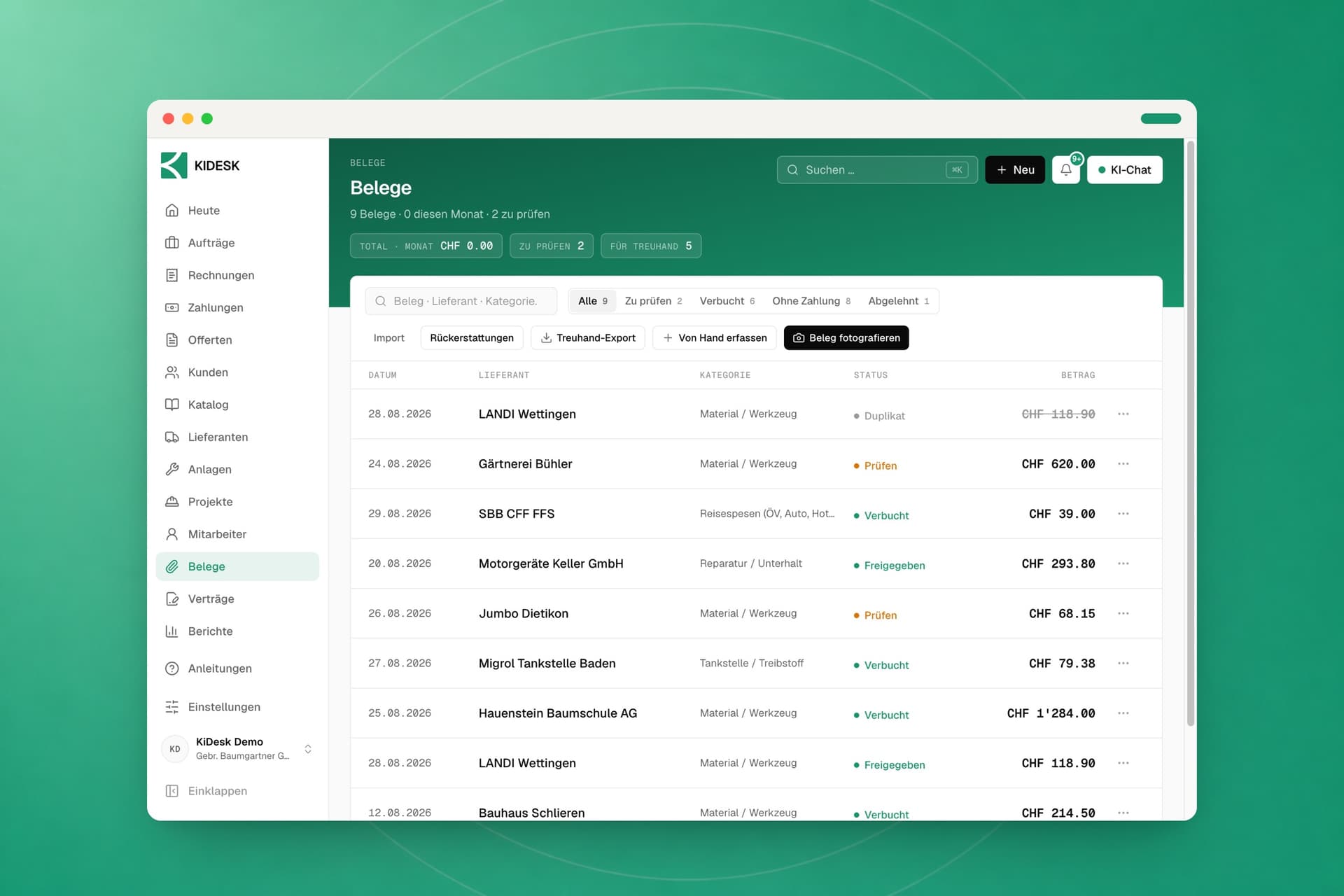
Belege
Betrag, Datum, Mehrwertsteuer und Lieferant holt KIDESK selbst aus dem Bild. Dazu kommt ein Vorschlag für Kategorie und Konto, und daneben steht in einem Satz, warum dieser Vorschlag kommt. Denselben Beleg zweimal fotografiert, und KIDESK merkt es. Am Quartalsende liegt das Paket für die Treuhänderin bereit.
Ansehen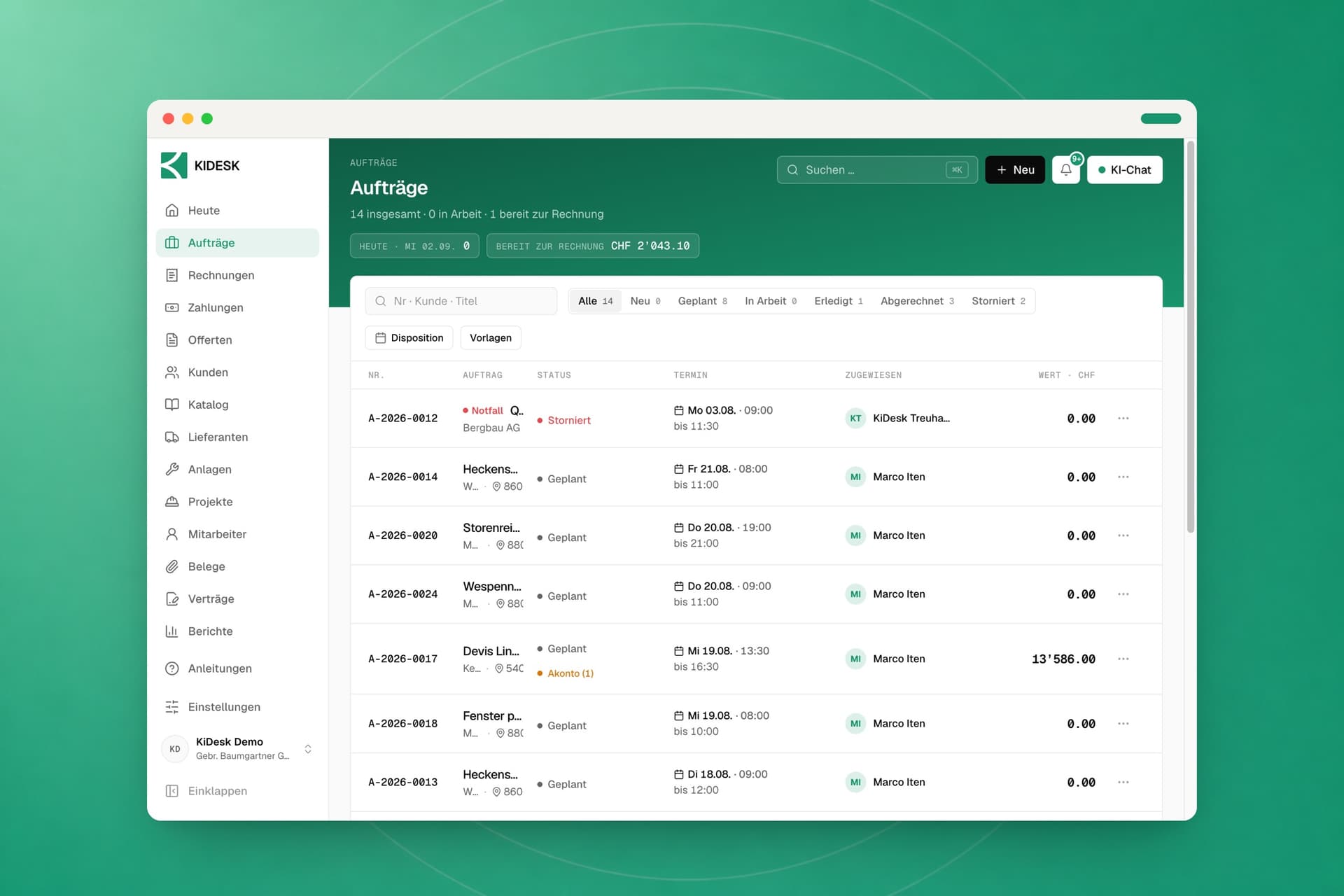
Aufträge
Im Wochenplan siehst du, wer wo im Einsatz ist und wer noch Luft hat. Deine Leute erfassen Stunden und Material auf dem Auftrag, der Kunde unterschreibt vor Ort. Was er unterschreibt, ist dieselbe Summe, die später auf der Rechnung steht, weil beides über denselben Rechenweg läuft. Danach zeigt dir die Nachkalkulation je Position, was der Auftrag wirklich gebracht hat.
Ansehen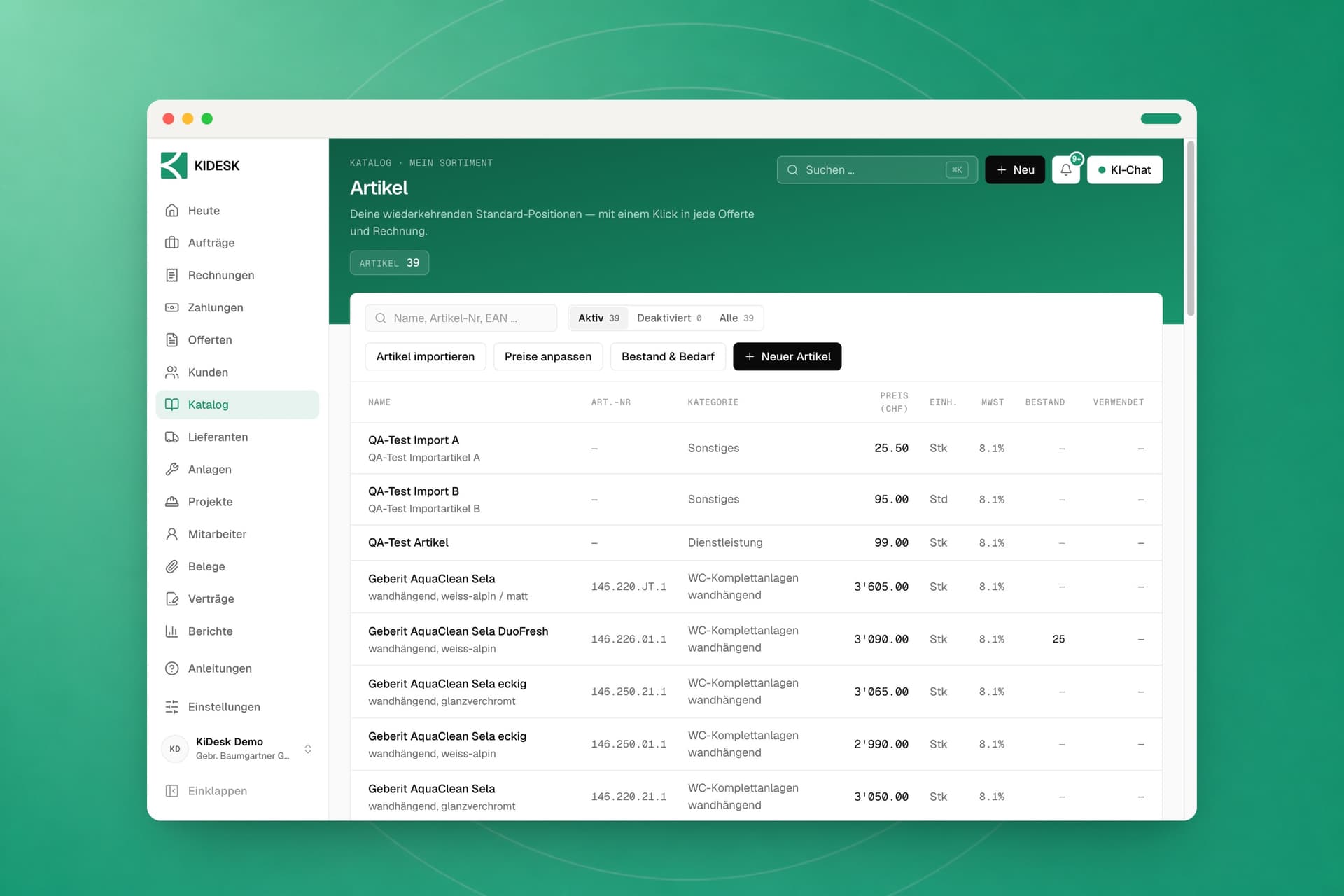
Katalog
Deine Artikel, deine Leistungen und deine Preise liegen an einem Ort. In der Offerte und in der Rechnung tippst du zwei Buchstaben, und die Zeile steht mit Einheit, Preis und MwSt-Satz da. Ändert dein Lieferant die Preise, passt du sie einmal an und nicht in zwölf Dokumenten. Was du an Material am Lager führst, zeigt dir KIDESK mit Mindestbestand und Bedarf.
Ansehen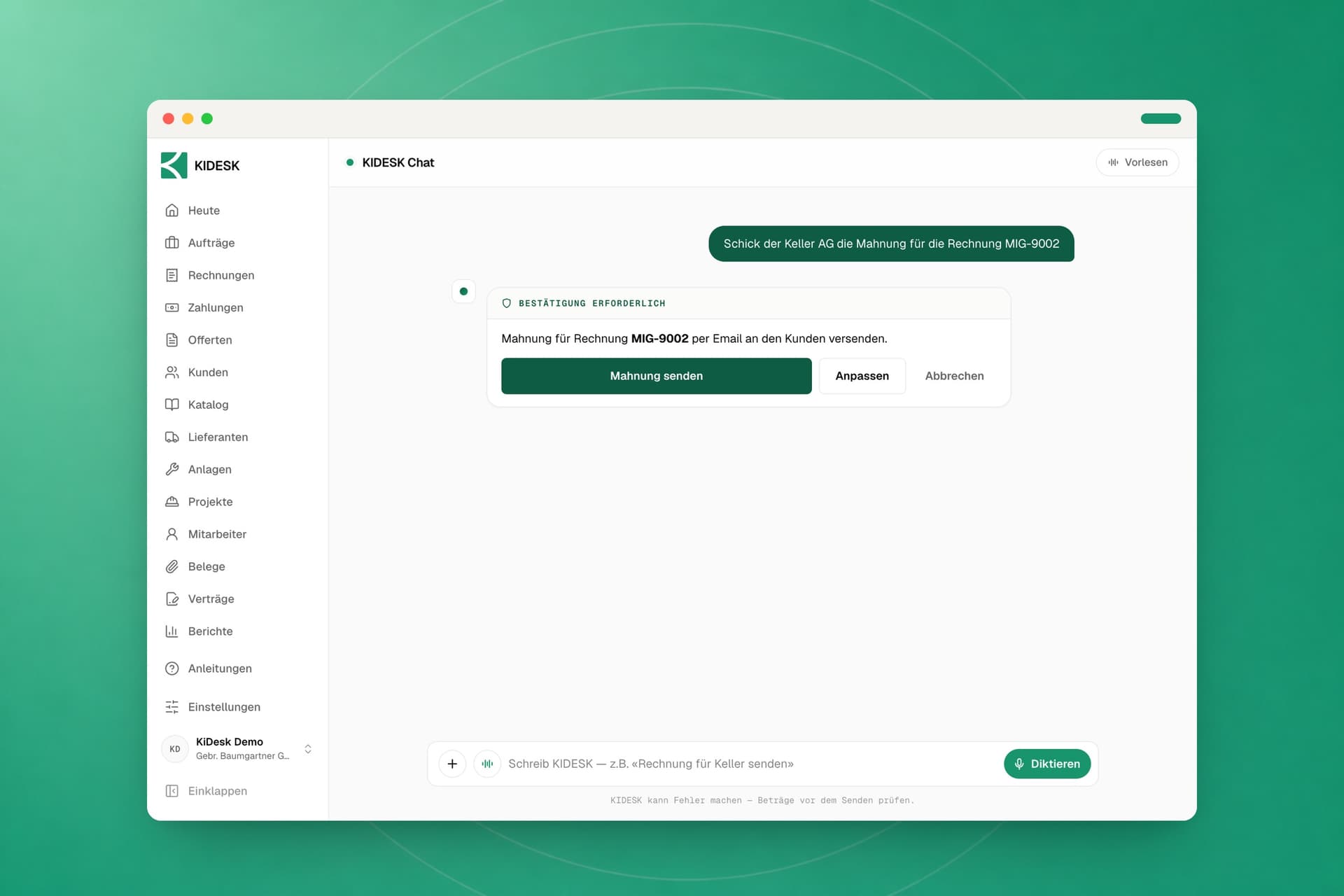
KI-Chat
Der Chat in KIDESK beantwortet nicht nur Fragen, er führt 121 Aktionen in deinem Betrieb aus. Du sagst «Schick Keller die Mahnung», und die Mahnung liegt fertig da. Alles, was den Betrieb verlässt oder Geld betrifft, wartet vorher auf dein Ja. Die KI ist im Preis enthalten: nichts wird zusätzlich verrechnet, nichts wird ab einer Menge gesperrt.
Ansehen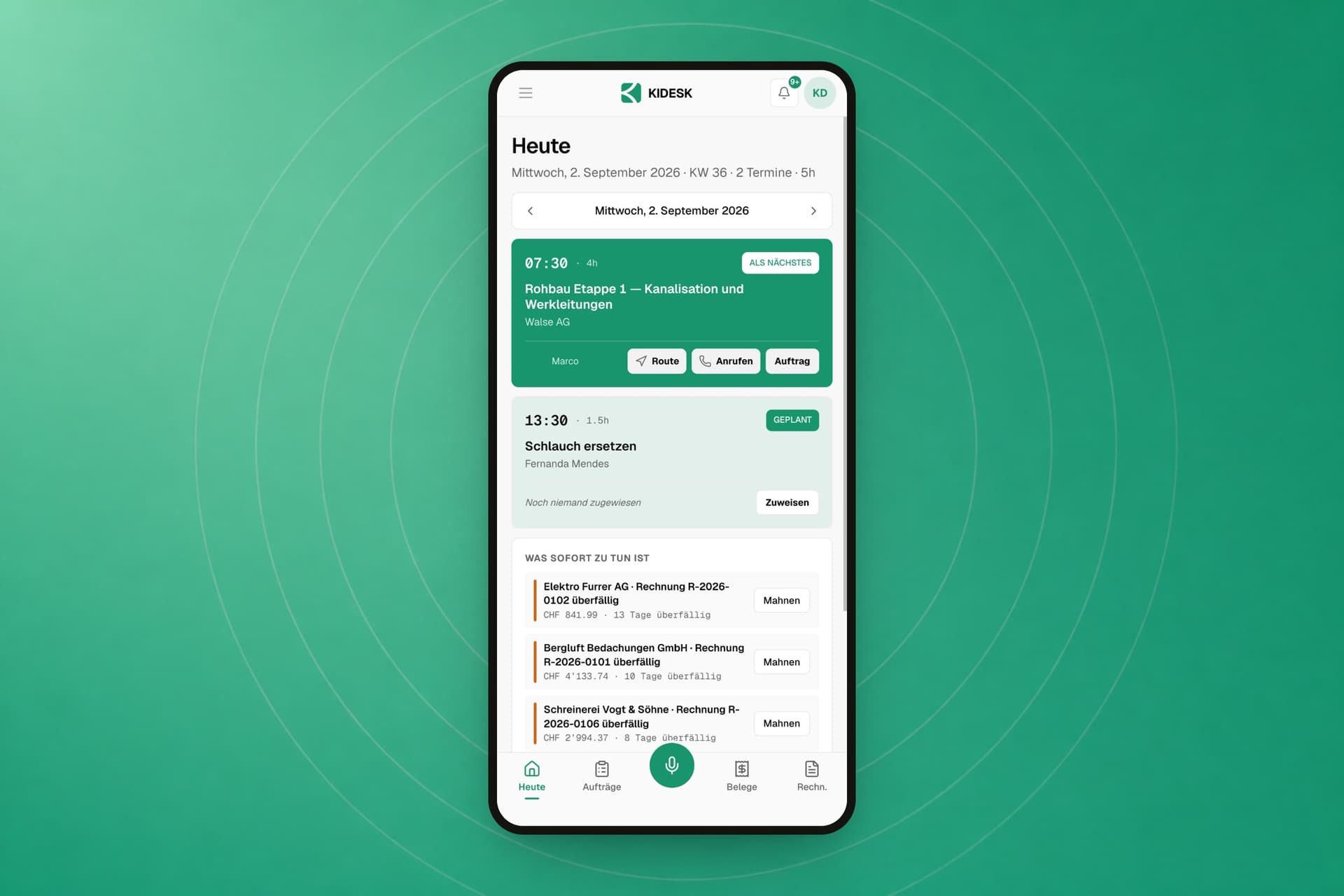
Sprachfunktion
Im Auto, auf der Baustelle, zwischen zwei Terminen: du sagst, was zu tun ist, und im Büro liegt es als Entwurf bereit. KIDESK kennt dabei die Namen deiner Kunden, nicht nur die Wörter aus dem Wörterbuch. Mundart wird zu sauberem Hochdeutsch, bevor daraus ein Beleg wird. Und was Geld betrifft, wartet auch gesprochen auf deine Freigabe.
Ansehen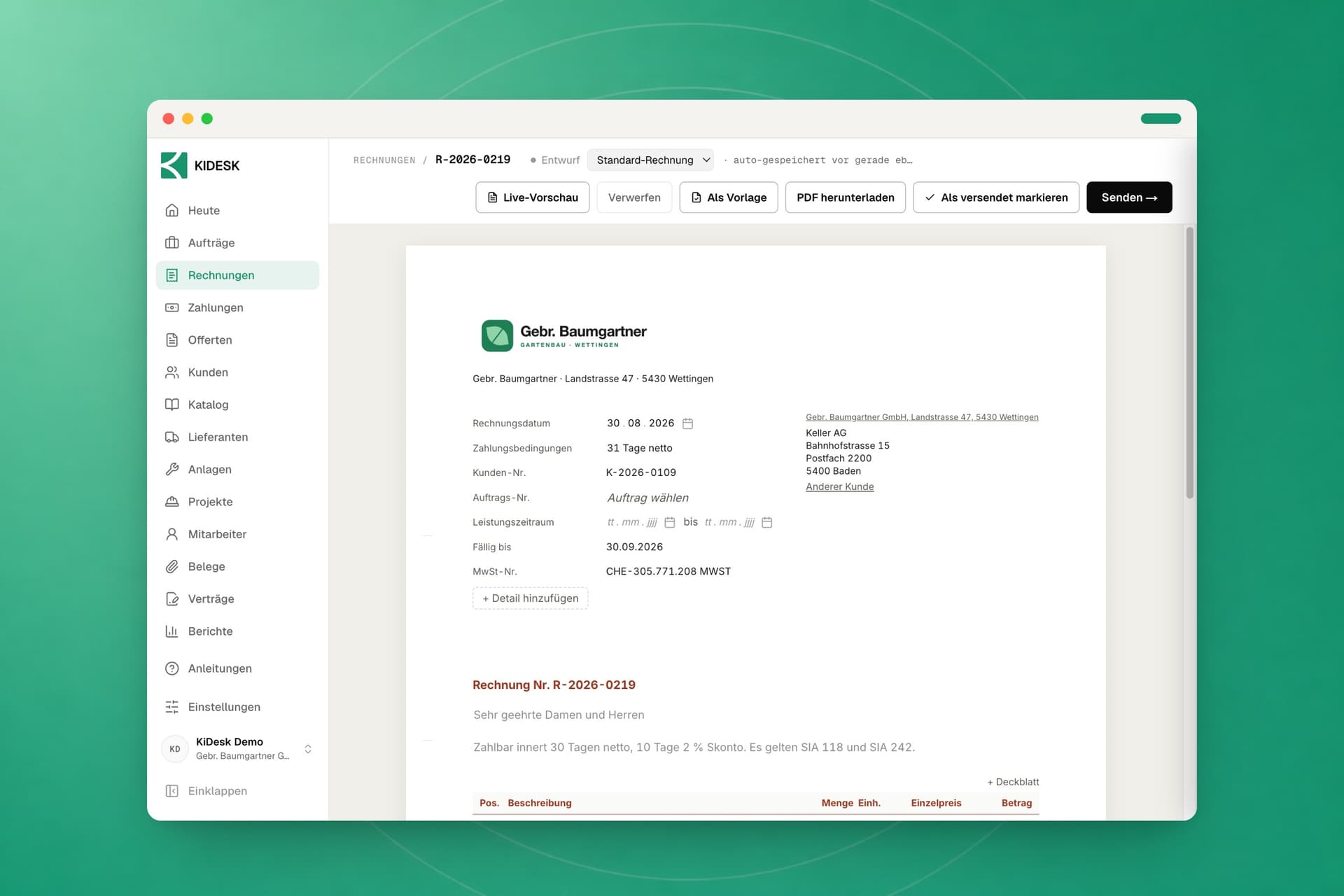
Dokumente
Schrift, Farbe, Spalten, Abstände, Grussformel, Fusszeile: was du im Editor siehst, steht später auf dem Blatt. Daneben läuft die echte PDF-Vorschau mit, damit du nicht raten musst. Der QR-Einzahlungsschein kommt aus denselben Zahlen wie das Total, auch bei Akonto, Skonto oder Euro. Und dein Logo, deine Farbe und deine Texte tragen jedes Dokument, das dein Betrieb verlässt.
Ansehen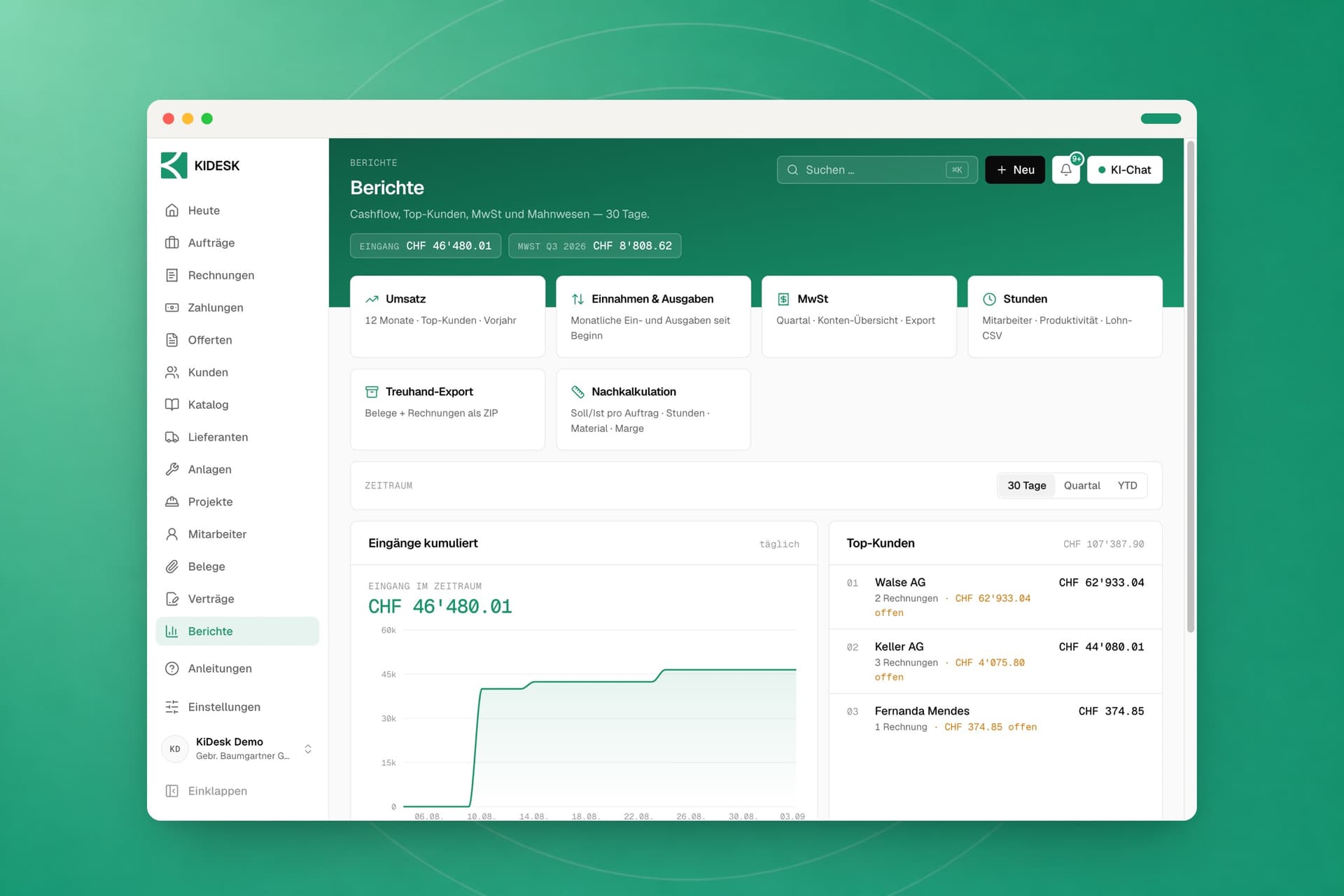
Berichte
Du siehst, was hereinkommt, was offen ist und was ein Auftrag am Ende gebracht hat. Die MwSt fürs Quartal steht bereit, die Stunden je Mitarbeiter auch. Für die Treuhänderin packt KIDESK ein Paket, das sie in ihrem Programm einlesen kann. Gerechnet wird überall mit derselben Funktion, damit dieselbe Zahl nicht an zwei Orten anders heisst.
Ansehen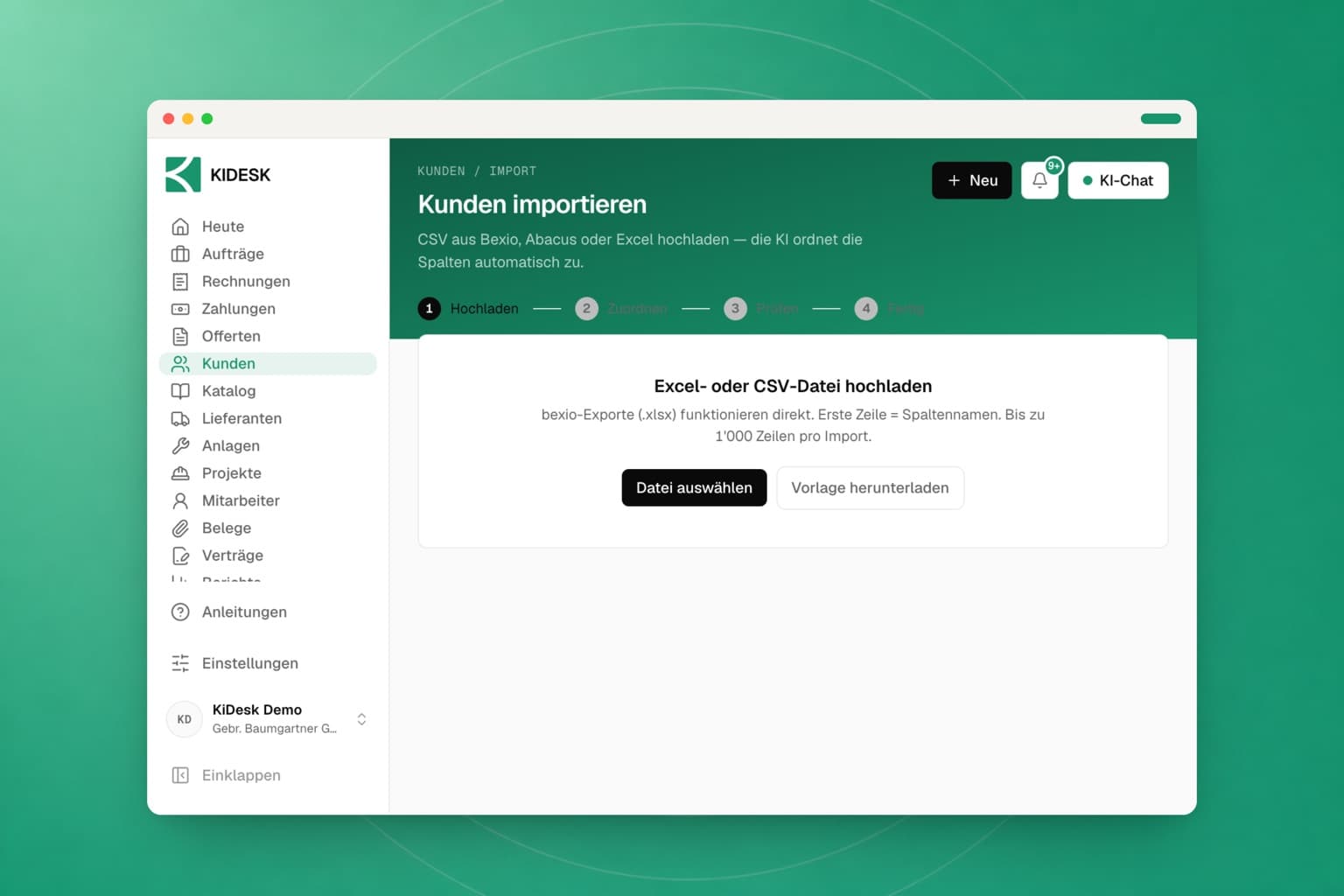
Umzug
Kunden, Rechnungen, Offerten, Belege und der Artikelkatalog ziehen über fünf Assistenten um, die alle gleich funktionieren. Du lädst deine Datei hoch, die KI ordnet die Spalten zu, und du siehst im Trockenlauf, was entstehen würde, bevor etwas gespeichert wird. Historische Belege behalten ihr ursprüngliches Datum. Und wenn ein Durchgang doch daneben ging, machst du ihn rückgängig.
Ansehen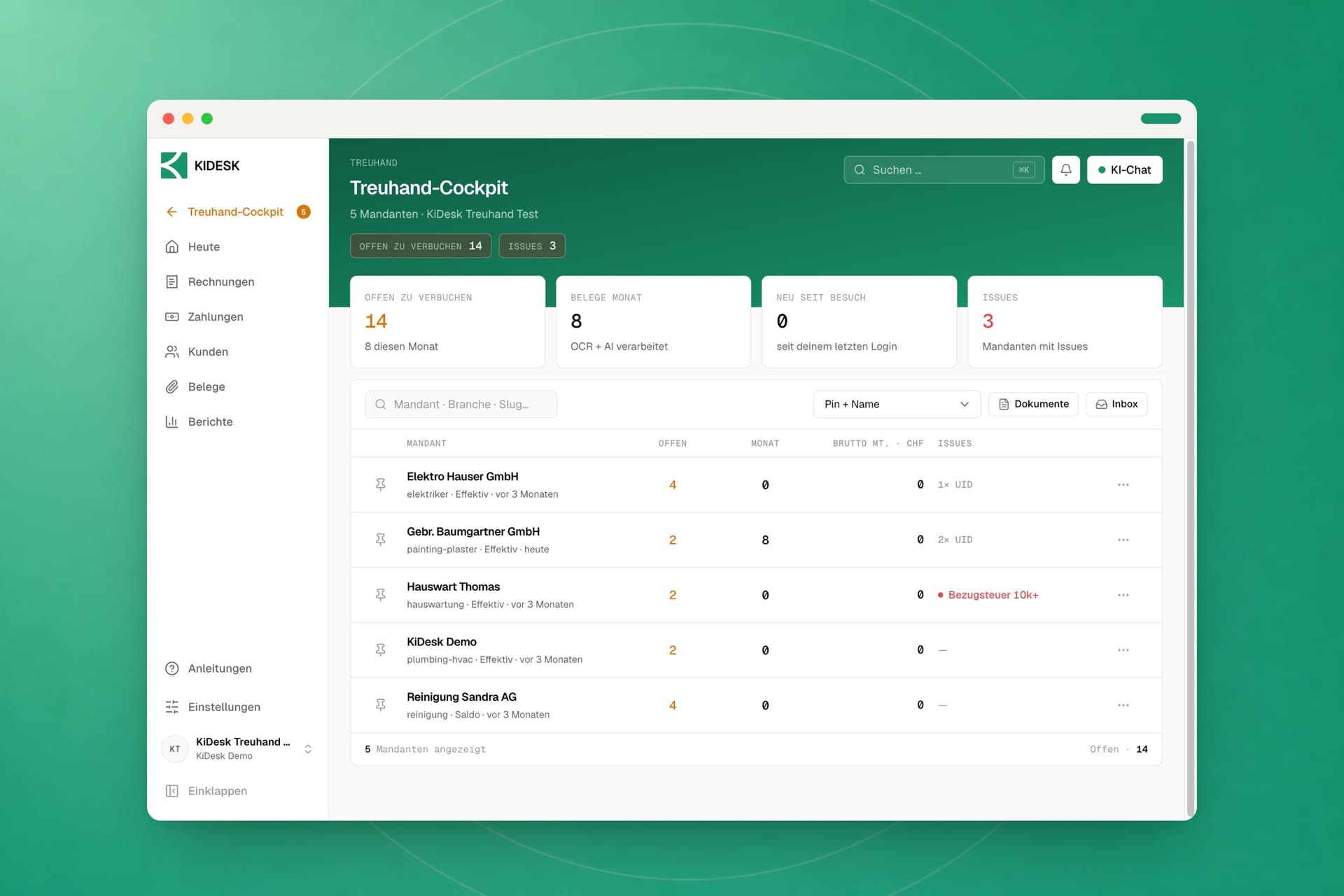
Treuhand
Statt Ordner zu bringen und Mails hin und her zu schicken, bekommt dein Treuhandbüro einen eigenen Zugang. Er zeigt alle Mandate nebeneinander, mit den offenen Belegen und dem, was seit dem letzten Besuch dazugekommen ist. Ändern kann diese Rolle nichts, sie liest nur. Und wenn Unterlagen fehlen, stehen sie als Liste da, die du abhaken kannst.
Ansehen
Finde raus, wie viel Büro dir die KI abnimmt.
In zwei Minuten eingerichtet. 14 Tage lang alles ausprobieren, mit deinen echten Offerten und Rechnungen.